آموزش Excel 2010 > مقدمه آموزش Excel 2010 > ذخیره سازی اسناد ( Workbook ) در Excel
2010
مقدمه :
|
در این درس با نحوه ذخیره سازی و اشتراک فایل های اکسل بر روی کامپیوترتان آشنا خواهید
شد . ممکن است بخواهید فایل جدیدی که ساخته اید ، ذخیره نمایید یا فایل موجودی را پس
از ویرایش با نام جدیدی Save کنید . همچنین با روش ذخیره سازی فایل اکسل به فرمت PDF
آشنا می شوید .
|
ذخیره سازی Workbooks :
هر زمان که فایلی جدید در Excel می سازید ، بایستی آن را برای دسترسی و ویرایش بعدی
ذخیره نمایید . اکسل روش های مختلفی برای ذخیره سازی اسناد در اختیار شما قرار می دهد
.
نحوه استفاده از دستور Save as :
دستور Save as این امکان را به شما می دهد تا مکان و نام جدیدی برای ذخیره سازی فایل
Excel خود تعیین نمایید . از این دستور هم برای ذخیره سازی فایل اکسل برای اولین بار
و یا برای ذخیره یک نسخه جدید ویرایش شده از فایل قبلی استفاده نمود .
- لبه File را کلیک کرده و همانند تصویر زیر دستور Save as را انتخاب نمایید :
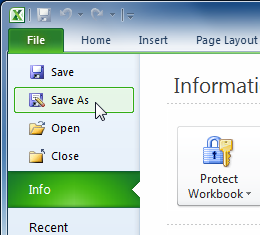 نحوه استفاده از دستور Save as در Excel 2010
- پنجره Save as باز می شود . مکانی که می خواهید فایل را ذخیره نموده به همراه نام آن
تعیین نمایید . سپس دکمه Save را بزنید ، همانند تصویر زیر :
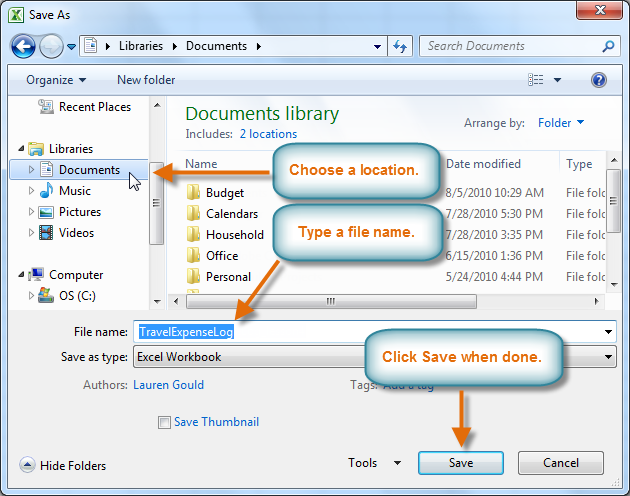 نحوه استفاده از دستور Save as در Excel 2010
نحوه استفاده از دستور Save :
- دستور Save را از نوار ابزار Quick Access همانند تصویر زیر انتخاب نمایید :
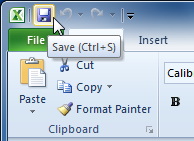 نحوه استفاده از دستور Save as در Excel 2010
- فایل اکسل با همان نام قبلی و در مکان اولیه ، مجددا ذخیره می گردد .
نحوه استفاده از قابلیت بازیابی خودکار فایل (Auto Recover) :
اکسل بصورت پیش فرض و خودکار فایل هایی که در حال کار با آن هستید را در یک پوشه موقتی
در بازه های زمانی معین ذخیره می کند . اگر شما فراموش کنید که فایلتان را ذخیره نموده
و برنامه هنگ کرده و یا به هر نحوی اطلاعاتتان را از دست بدهید ، از قابلیت Auto Recover
می توانید برای بازیابی فایل هایتان استفاده نمایید .
- یک Workbook را که قبلا بدون انجام عمل ذخیره سازی بسته اید ، باز کنید .
- در نمای پشت صحنه (Backstage View ) ، بر روی گزینه Info مانند تصویر زیر کلیک نمایید
:
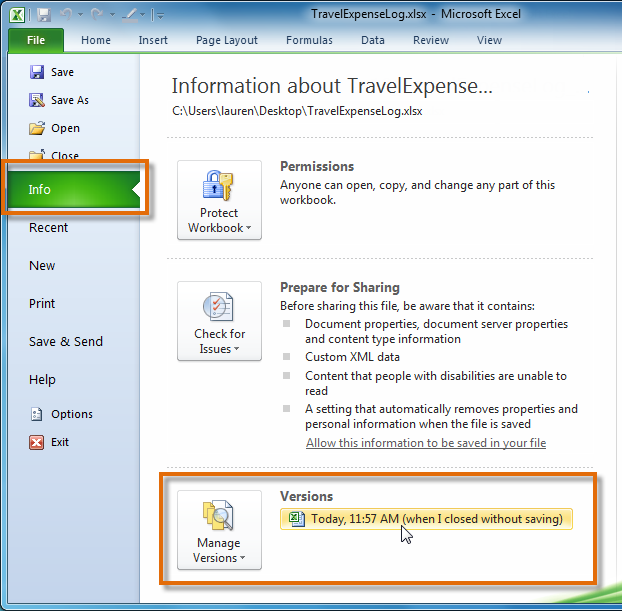 استفاده از قابلیت بازیابی خودکار فایل (Auto Recover) در Excel 2010
- اگر نسخه ذخیره شده ای از یک یا چند فایل اکسل وجود داشته باشد ، همانطور که در تصویر
فوق مشخص است ، در قسمت Versions قرار دارند .
- بر روی فایل مورد نظر خود کلیک نمایید . یک پیام هشدار برای بازیابی فایل ذخیره شده
در بالای برنامه نشان داده می شود . دکمه Restore را بزنید مانند تصویر زیر :
 بازیابی یک فایل ذخیره نشده در Excel 2010
نکته : بصورت پیش فرض اکسل هر 10 دقیقه یکبار ، فایل در حال کار را
ذخیره می کند .
نکته کاربردی : اگر فایلی که برای بازیابی به دنبال آن می گردید را
در لیست Version مشاهده نمی کنید یا به دنبال فایلی هستید که نسخه خودکار آن ذخیره
نشده ، می توانید با کلیک بر روی دکمه Manage Version همانطور که در تصویر زیر نشان
داده شده است ، گزینه Recover Unsaved Workbooks را انتخاب نمایید . در این حالت تمام
فایل های قبلی اکسل در اختیار شما قرار می گیرد .
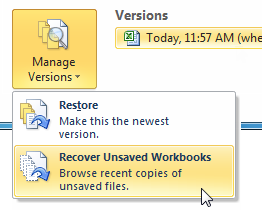 دسترسی به تمام فایل های ذخیره شده در Excel 2010
نطر خودتان درباره این صفحه را با ما در میان گذاشته و در صورت تمایل از Developer1
حمایت نمایید :